 カウンセリング
[Illustrator]リンクルツールの使い方
2015年2月26日(木曜日)
ここ数年ゲームを買ってなかったのですが、どうしてもほしいタイトルが発売されたので、ハードごと思い切って購入しました。
ゲームハードを購入するのは、実に10年以上ぶり。
画像のあまりの美しさにしばらく画面に見とれてしまいました。
肝心のゲームのほうは、腕が未熟なのでなかなか先に進みませんが、じっくり楽しんでいきたいと思います。
スタッフ「ほ」です。
さて、本日は「リンクルツール」です。
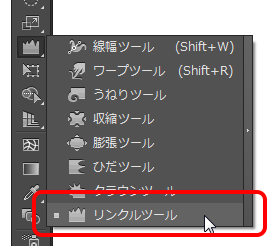
これまた「何に使うの…?」的な……
ちなみにリンクル(wrinkle)は「しわ」という意味です。
ひとまず基本です。
長方形を描きまして…

リンクルツールに持ち替えてブラシサイズを整えます。
ブラシサイズはAltキー(Macはoptionキー)を押しながら画面上をドラッグすると変化します。
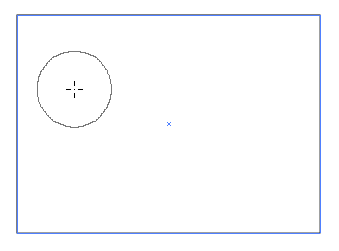
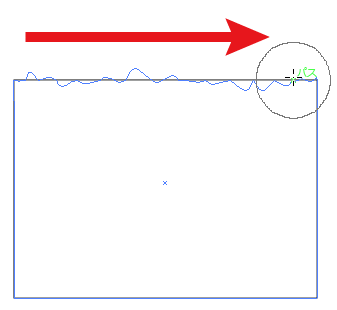
長方形の上辺に重ねて横方向にドラッグします。
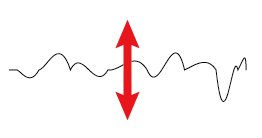
リンクツールでなぞっている線が心電図のように波打ちながら変形していきます。
ちなみに縦線上をドラッグしても線は変形しません。
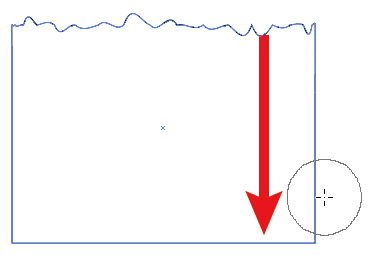
縦線を変形させるには、リンクルツールの設定を変更します。
ツールパネルからリンクルツールをダブルクリックします。
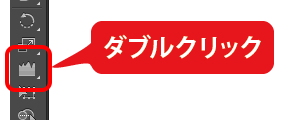
以下のダイアログが開きます。
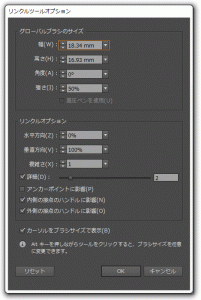
ダイアログ内の下記「リンクルオプション」の部分を使用します。
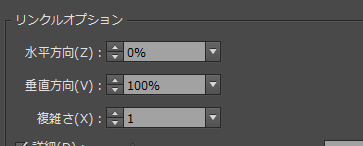
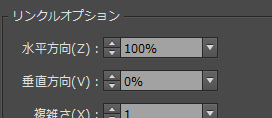
初期設定では「水平方向」が「0%」
「垂直方向」が「100%」に設定されています。
▼水平方向は線を横方向に変形させる度合いを示しています。
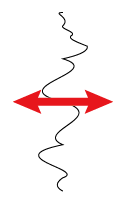
▼垂直方向は線を縦方向に変形させる度合いです。
初期設定では水平方向が0%になっているために、縦線の変形が行われないんですね。
そこで、設定を以下のように変更します。
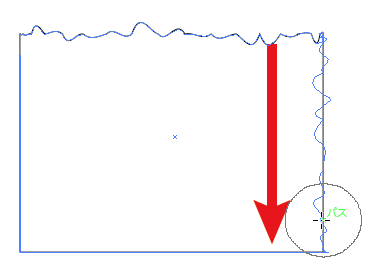
ここでもう一度長方形の縦線をドラッグすると、今度は変形がかかりました。
リンクルツールは、一度変形した線を、再度ドラッグしていくことで、より複雑に変形がかかっていきます。
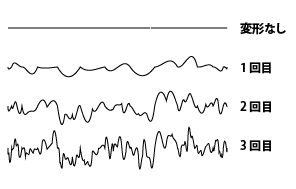
この辺りの具合を見ながら程よく調整を行えば、フチがぼろぼろになった紙みたいな表現ができそうです。

ただ、自分の思い通りの変形をさせるのは難しく、何回かチャレンジして結果がよかったものを採用、という感じになりそうです。
「リンクルツール使えば、こんなのができるんだよ!」というネタをお持ちの方、ぜひ教えて下さい。
バンフートレーニングスクールでは、イラストレーター講座を開講しています。
このブログで記事を書いているスタッフ「の」やスタッフ「ほ」が基本操作からマニアックなテクニックまで幅広くレクチャー!
まったくの初心者の方大歓迎!ある程度ご経験のある方向けの実践編もご用意しております。
詳しくは、下記詳細ページをご覧ください。

スタッフ 「ほ」
最新記事 by スタッフ 「ほ」 (全て見る)
- [Photoshop]生成塗りつぶしを使ってみよう - 2023
- [Premiere Pro]使わなかったデータをプロジェクトから除外する - 2022
- [新講座]イラストレーター(オンライン講座)始めました - 2022