 カウンセリング
Illustrator アピアランスを使用して文字にハイライトを加える!
2025年12月12日(金曜日)
こんにちは スタッフ「の」です。
今回は、Illustratorを使用して文字にハイライトを加えて光沢感を出す方法を紹介します!
文字を入力します。(文字サイズは72ptの設定にしてます)

「ウィンドウ」メニューから「パスファインダー」を開きます。
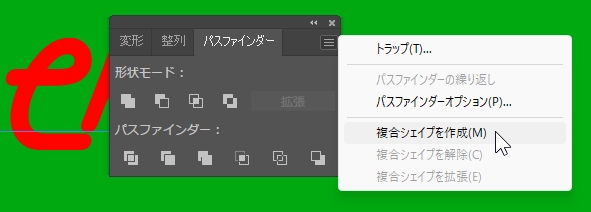
文字が選択されている状態で、パネルメニュー→「複合シェイプを作成」を実行します。
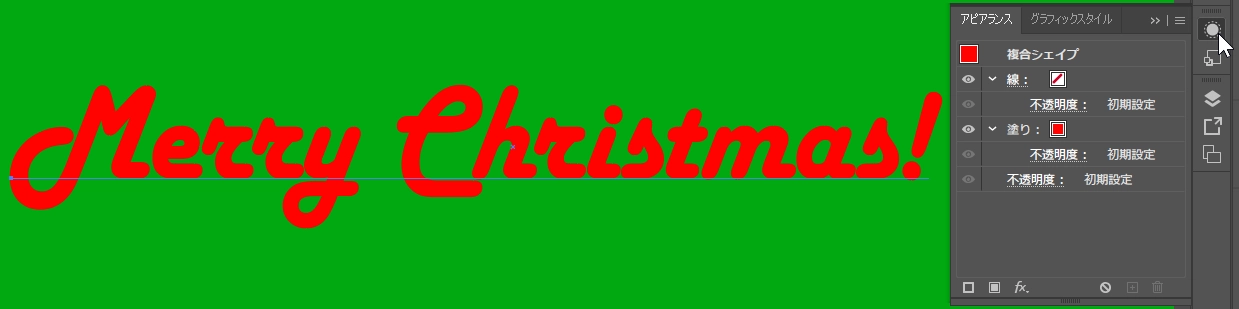
「アピアランス」パネルを開くとこのようになっています。(クリックで拡大します)
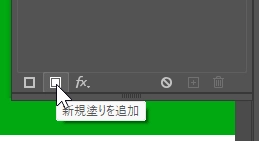
「アピアランス」パネル下部の「新規塗りを追加」をクリックします。
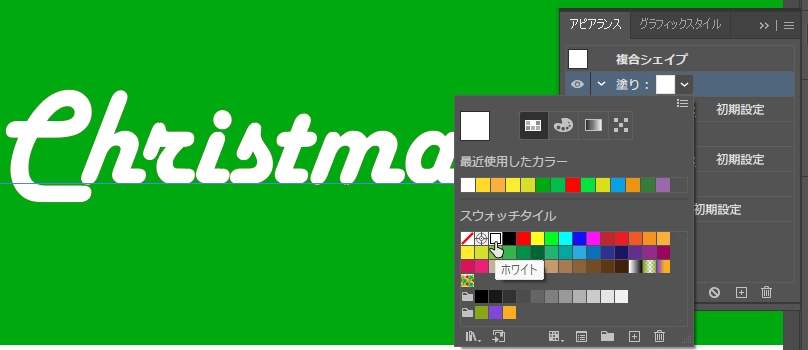
追加した「塗り」の色がハイライトの色になります。
(今回「白」を指定しました)
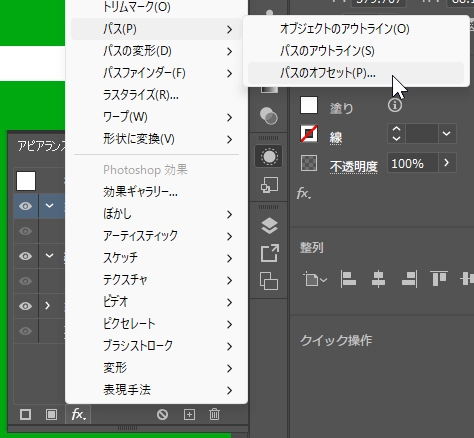
追加された「塗り」が選択されている状態で、「アピアランス」パネル下部の「fx」をクリックし、「パス」→「パスのオフセット」を実行します。
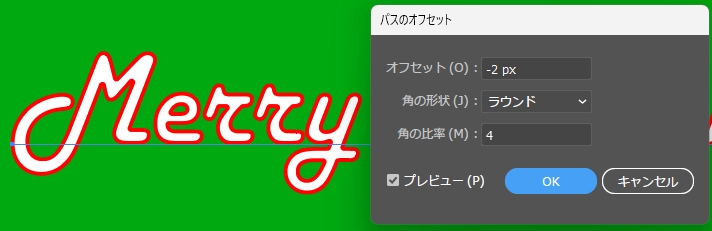
表示されたダイアログで「オフセット:-2」、「角の形状:ラウンド」、「角の比率:4」の指定をしてOKを実行します。(オフセットの数値は、文字の大きさで変えます)72ptだと-2くらいですが、32ptだと-1くらいに指定します。
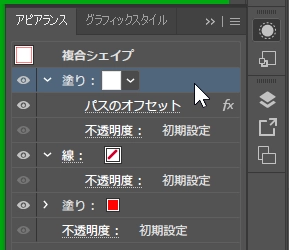
「アピアランス」パネル内、先ほど追加した「塗り」をクリックします。
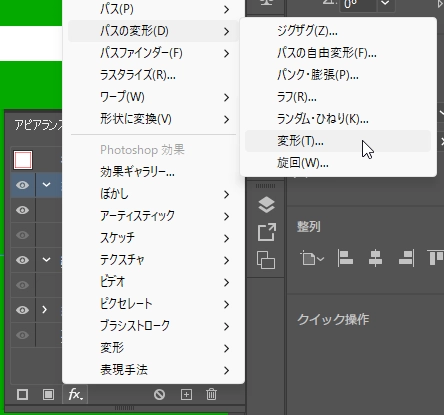
「アピアランス」パネル下部の「fx」をクリックし、「パスの変形」→「変形」を実行します。
変形効果ダイアログ内の「拡大・縮小」は100%のままで、「移動」の数値を「0.8」と入力します。
(移動の数値は、文字の大きさで変えます)72ptだと0.8くらいですが、32ptだと0.5くらいに指定します。
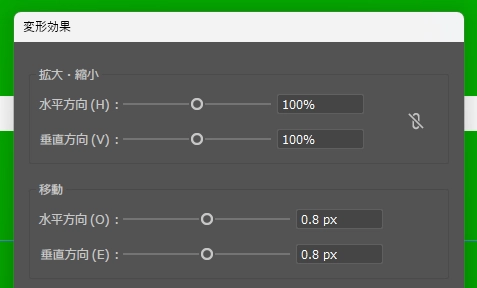
「回転」は、そのままで、「オプション」は、「コピー:1」にして「OK」をクリックします。
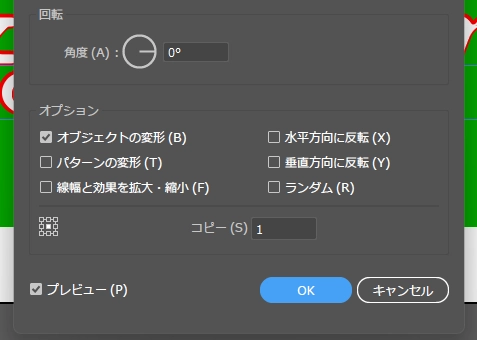
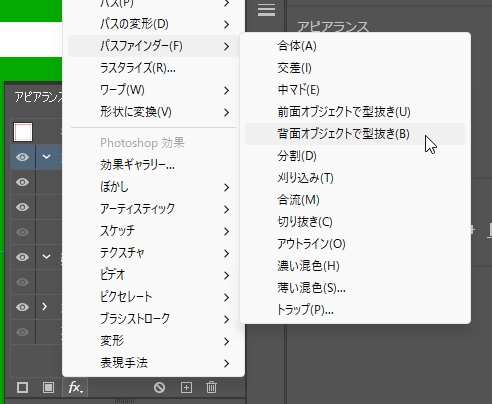
再び「塗り」を選択し、「アピアランス」パネル下部の「fx」をクリック→「パスファインダー」→「背面オブジェクトで型抜き」を実行します。
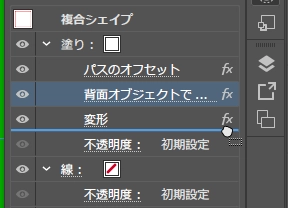
「アピアランス」パネル内、「背面オブジェクトで型抜き」をドラッグして「変形」の下に移動します。(項目の「fx」部分をドラッグすると動かしやすいです)
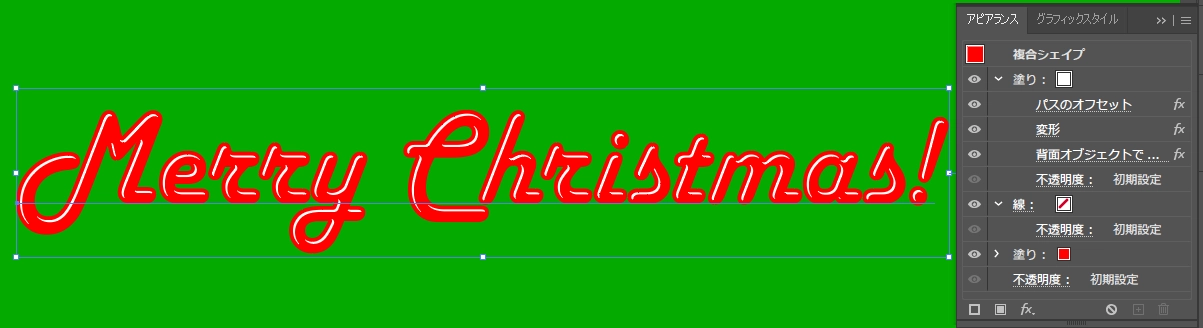
完成しましたが、今回クリスマスカラーを意識した配色の「赤」と「緑」は隣接しあうとチカチカしたり見えにくかったりします。
(特に緑背景に赤い文字)
そこで、「線」の設定をしてフチにします。
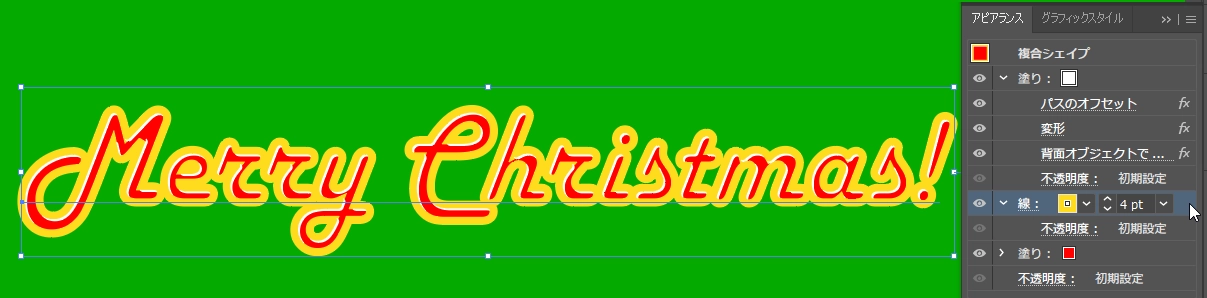
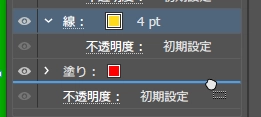
「アピアランス」パネル内、「線」をドラッグして「塗り」の下に移動します。

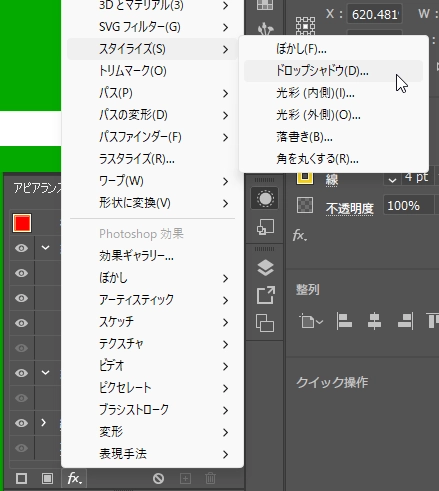
影を追加したい場合は、「アピアランス」パネル下部の「fx」をクリックし、「スタイライズ」→「ドロップシャドウ」を実行します。
今回、以下の設定をしてみました。
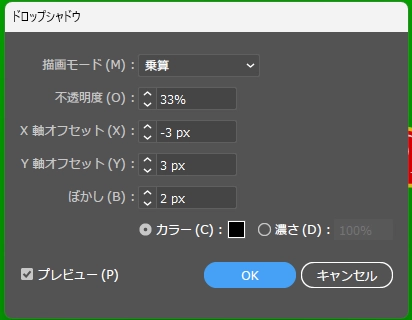
OKをクリックして完成です!

「アピアランス」パネルを使用して作成しているので、フォントの変更や、文字の打ちかえもできます。

以上です。
バンフートレーニングスクールでは、イラストレーターやフォトショップ、インデザインにWebサイト作成の講座を 開講中です。
このブログを書いているスタッフ「ほ」と、スタッフ「の」をはじめとする印刷会社の研修部門のスタッフがアプ リケーションの使い方を徹底レクチャー!
詳しくは、下記詳細ページをご覧ください。
ご興味がある方は、ぜひ一度無料体験にお越しくださいませ。

スタッフ 「の」
最新記事 by スタッフ 「の」 (全て見る)
- Illustrator アピアランスを使用して文字にハイライトを加える! - 2025
- Adobe Creative Cloud 2026 β版 - 2025
- [InDsign]ルビ(読み仮名) - 2025