 カウンセリング
[Illustrator]回転ツールの使い方
2014年10月28日(火曜日)
今回は「回転ツール」の使い方です。
さてイラストレーターのツール紹介も半分くらいまできたのでしょうか?
スタッフ「の」です。

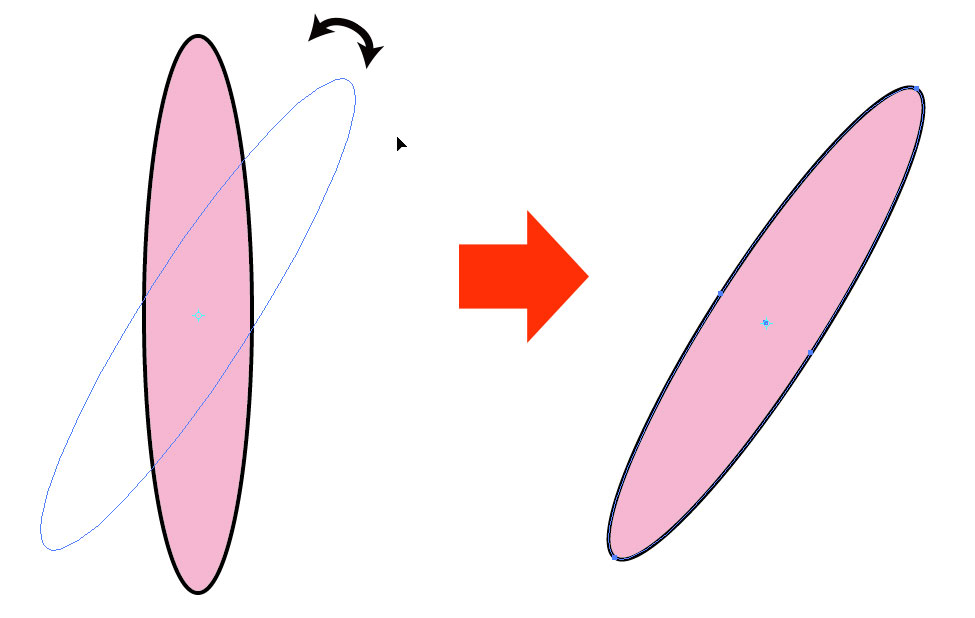
オブジェクトを選択した後、回転ツールをクリックしてオブジェクトの外側をドラッグすると自由に角度が変えられます。
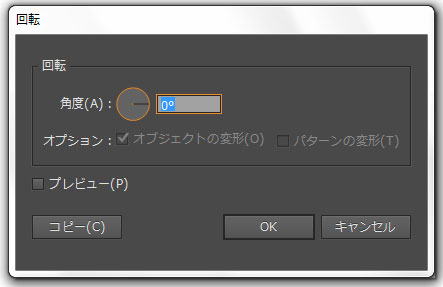
角度の指定をする場合は、ツールパネル内で「回転ツール」をダブルクリックします。
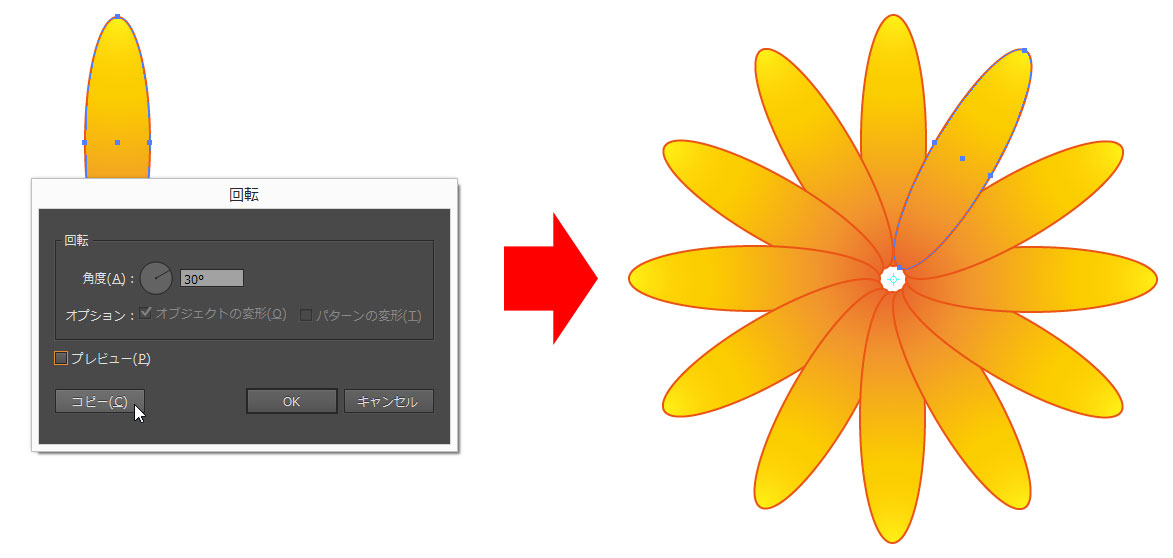
「30°」と入力して「コピー」をクリックしていくと…
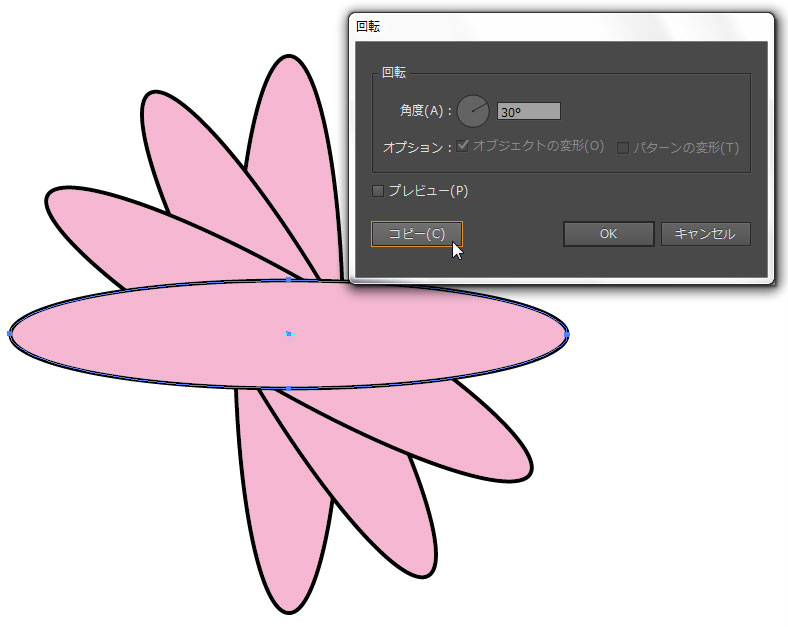
このようになり、パスファインダーパネルの合体を使用すると花のようになりました。

このツールはオブジェクトの中心を軸にして回転していくわけですが、軸をずらしたい場合があります。回転をかけたいオブジェクトを選択した状態で、「option」(Mac)、「Alt」(Win)を押しながら、軸にしたい箇所をクリックします。
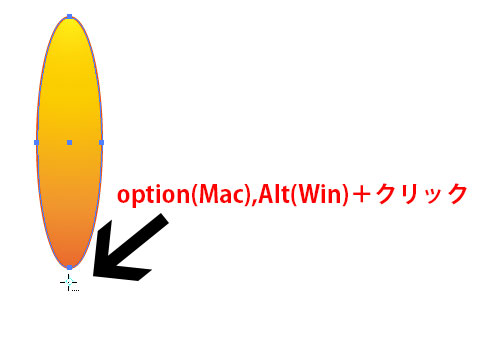
ツールをダブルクリックした時と同じダイアログが表示されるので、角度を指定してコピーしていきます。
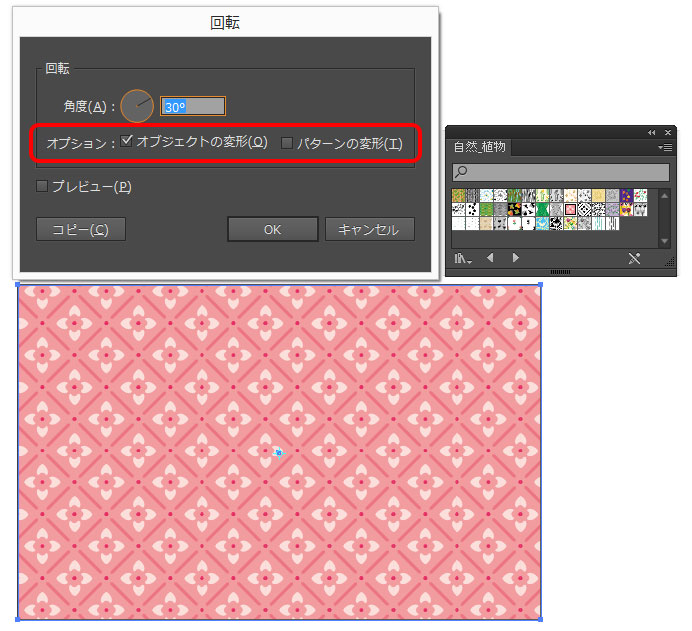
オブジェクトにパターンを使用していた場合は、ダイアログ内のオプションで「オブジェクトの変形」、「パターンの変形」、「両方チェック」を選択できます。
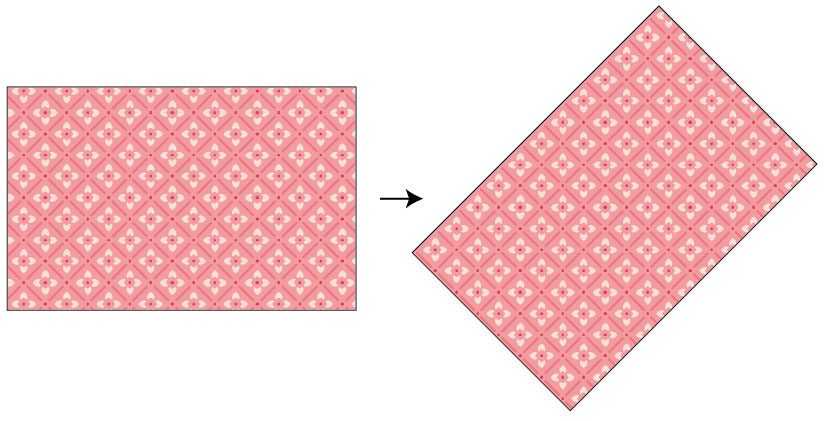
オブジェクトの変形
パターンの角度はそのままで、オブジェクトのみ回転します。
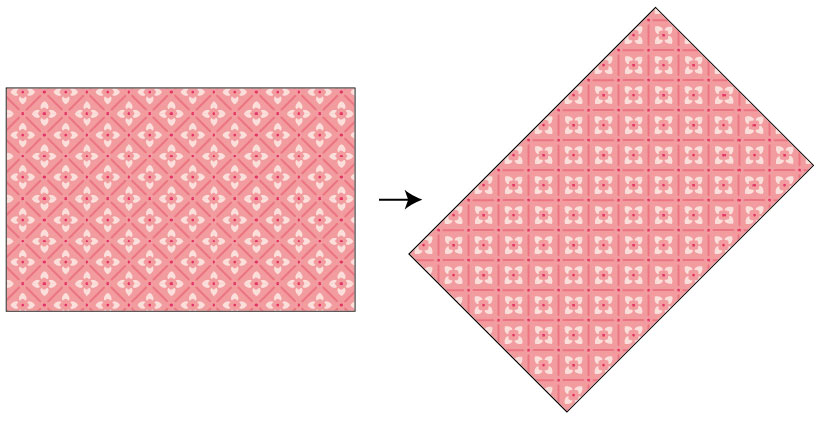
パターンの変形
オブジェクトの角度はそのままで、パターンの角度のみ回転します。

両方ともチェック
オブジェクトと適用されたパターンの両方回転します。
バンフートレーニングスクールでは、イラストレーター講座を開講しています。
このブログで記事を書いているスタッフ「の」やスタッフ「ほ」が基本操作からマニアックなテクニックまで幅広くレクチャー!
まったくの初心者の方大歓迎!ある程度ご経験のある方向けの実践編もご用意しております。
詳しくは、下記詳細ページをご覧ください。

スタッフ 「の」
最新記事 by スタッフ 「の」 (全て見る)
- Illustrator アピアランスを使用して文字にハイライトを加える! - 2025
- Adobe Creative Cloud 2026 β版 - 2025
- [InDsign]ルビ(読み仮名) - 2025