 カウンセリング
[Illustrator]多角形ツールの使い方
2014年9月5日(金曜日)
ここ2週間、家では冷房なしでもすごしやすいと感じるスタッフ『の』です。省エネでいいですね。
さて、久しぶりのイラレツール紹介いってみましょう。
今回は『多角形ツール』をご紹介。
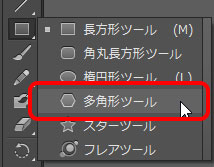
ツールを選んでドラッグすると六角形が描けます。
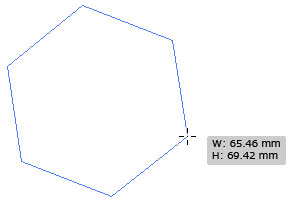
でも、六角形じゃなくて三角形が描きたい、そのような場合は画面内でクリックします。
すると以下のようなダイアログが出てくるので「辺の数」に「3」と入力します。
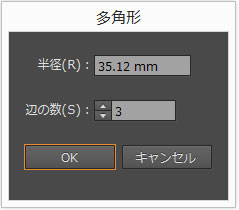
「OK」をクリックすると三角形が描けました。
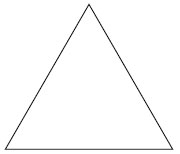
その後ドラッグすると、設定を変更しない限りずっと三角形となります。
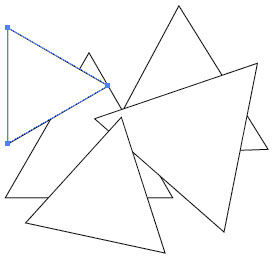
「Shift」キーを押しながらドラッグすると、下辺を水平にする事ができます。
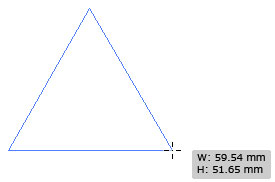
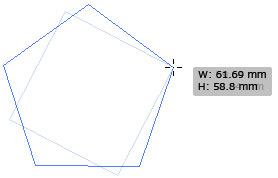
辺の数は、ドラッグ中にキーボードの「↑」「↓」のカーソルキーを押すと調整できます。
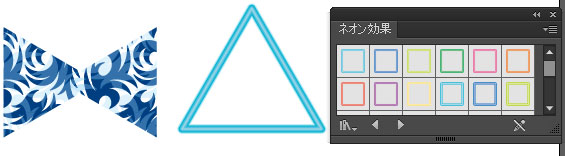
作成した三角形をリフレクトコピーしてパターンを入れたり、グラフィックスタイルをかけたのを作ってみました。
バンフートレーニングスクールでは、イラストレーター講座を開講しています。
このブログで記事を書いているスタッフ「の」やスタッフ「ほ」が基本操作からマニアックなテクニックまで幅広くレクチャー!
まったくの初心者の方大歓迎!ある程度ご経験のある方向けの実践編もご用意しております。
詳しくは、下記詳細ページをご覧ください。
The following two tabs change content below.

スタッフ 「の」
主にグラフィックのソフトを担当してます。
最新記事 by スタッフ 「の」 (全て見る)
- Illustrator アピアランスを使用して文字にハイライトを加える! - 2025
- Adobe Creative Cloud 2026 β版 - 2025
- [InDsign]ルビ(読み仮名) - 2025